
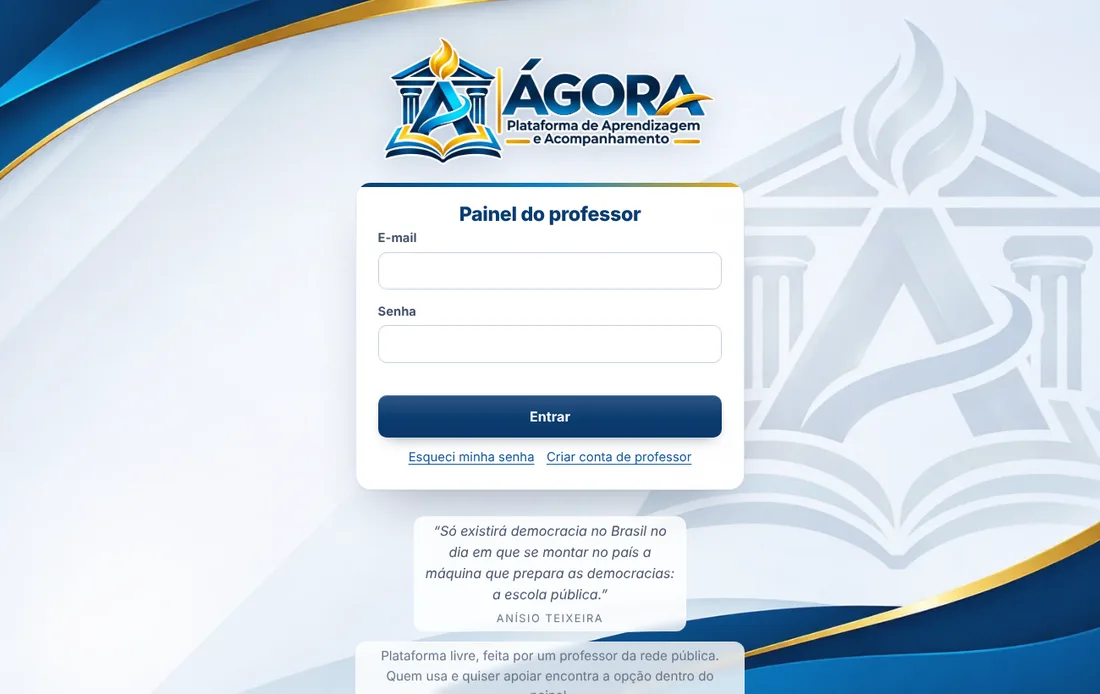
Criar a conta e entrar
- Abra saladecomandocetii.com.br/professor.
- Clique em Criar conta de professor. Preencha nome, escola e cidade, e-mail e uma senha com 8 ou mais caracteres, com letras e números.
- Marque Li e concordo com os Termos e a Política de Privacidade e clique em Criar conta.
- Nas próximas vezes, é só digitar e-mail e senha e clicar em Entrar. Esqueceu a senha? Digite o e-mail e clique em Esqueci minha senha.
Conhecer o painel
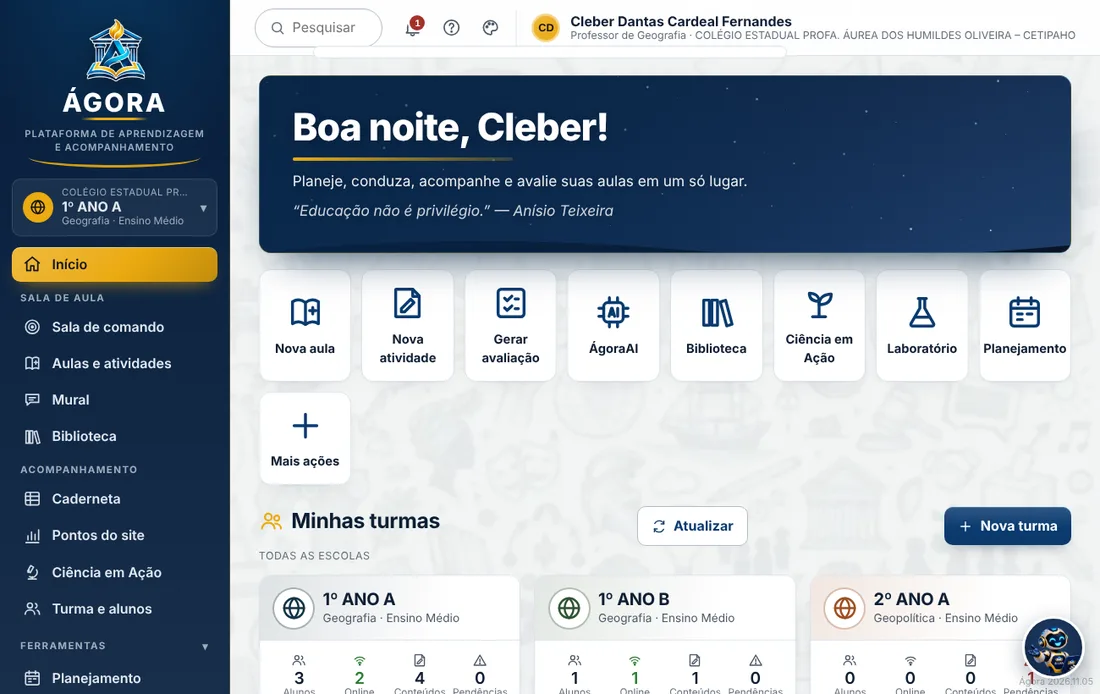
Depois de entrar, você vê o Início: um resumo do dia, atalhos para criar conteúdo e as suas turmas.
- Menu da esquerda: as abas da turma aberta (Sala de comando, Aulas e atividades, Mural, Biblioteca, Caderneta, Pontos do site, Ciência em Ação, Turma e alunos) e as ferramentas (Planejamento, Banco de questões, Laboratório, Meus modelos).
- Barra de cima: busca, avisos (🔔), ajuda (?), aparência (🎨) e o seu perfil.
- Robô Ágo (canto de baixo): faz um tour de 2 minutos mostrando cada parte. Vale a pena na primeira vez.
Criar a turma e passar o código
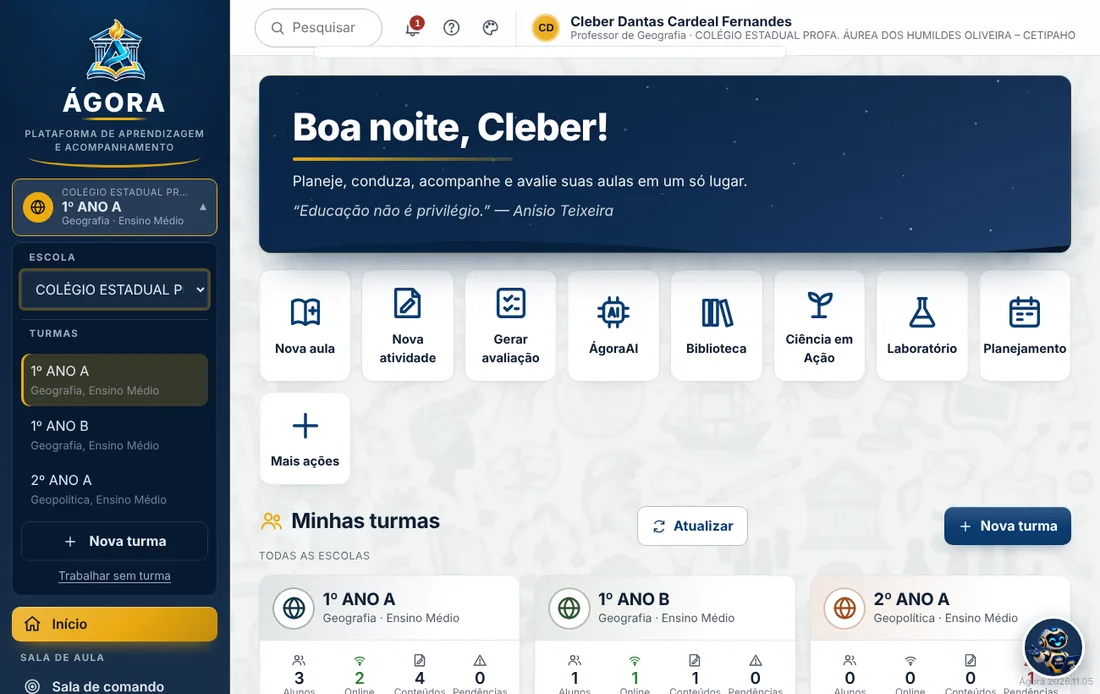
- No Início, clique em + Nova turma. Informe nome (ex.: 1º ANO A), disciplina, série e escola.
- O Ágora cria um código de 6 letras e números para a turma. Ele aparece na Sala de comando e em Turma e alunos.
- Passe o código aos alunos (no quadro, no grupo da turma ou pelo botão Copiar link). Eles entram sem e-mail e sem senha.
- Para trocar de turma, clique no quadro da turma, no alto do menu da esquerda, e escolha outra.
Sala de comando: conduzir a aula
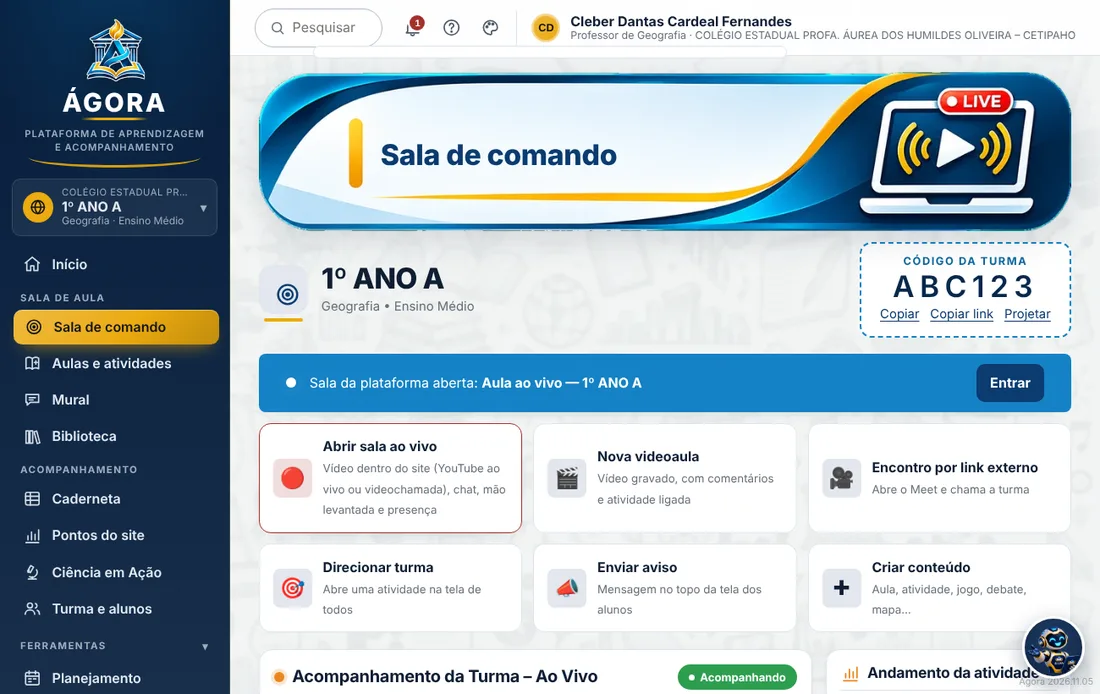
É a central da aula. Daqui você:
- Abre a sala ao vivo: videochamada dentro do site, YouTube ao vivo, Meet em outra aba ou só chat. Presença e mão levantada ficam registradas.
- Direciona a turma: abre a mesma atividade na tela de todos os alunos de uma vez.
- Envia um aviso que aparece no topo da tela dos alunos.
- Acompanha ao vivo quem está online, quem já entregou e quem ainda está fazendo.
Aulas e atividades
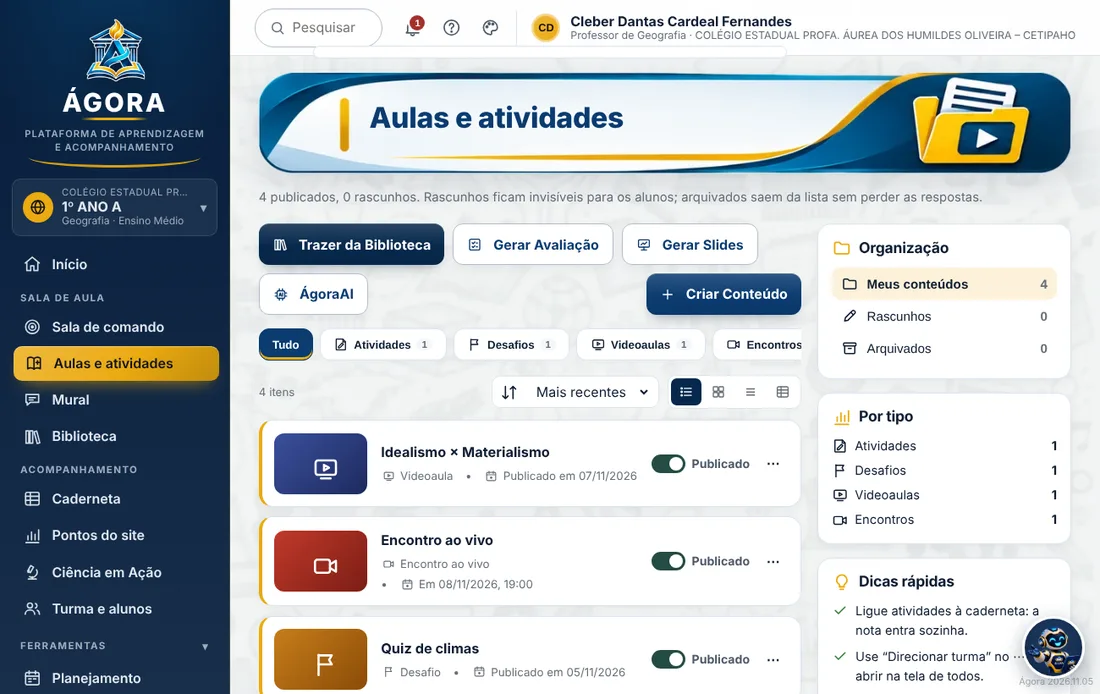
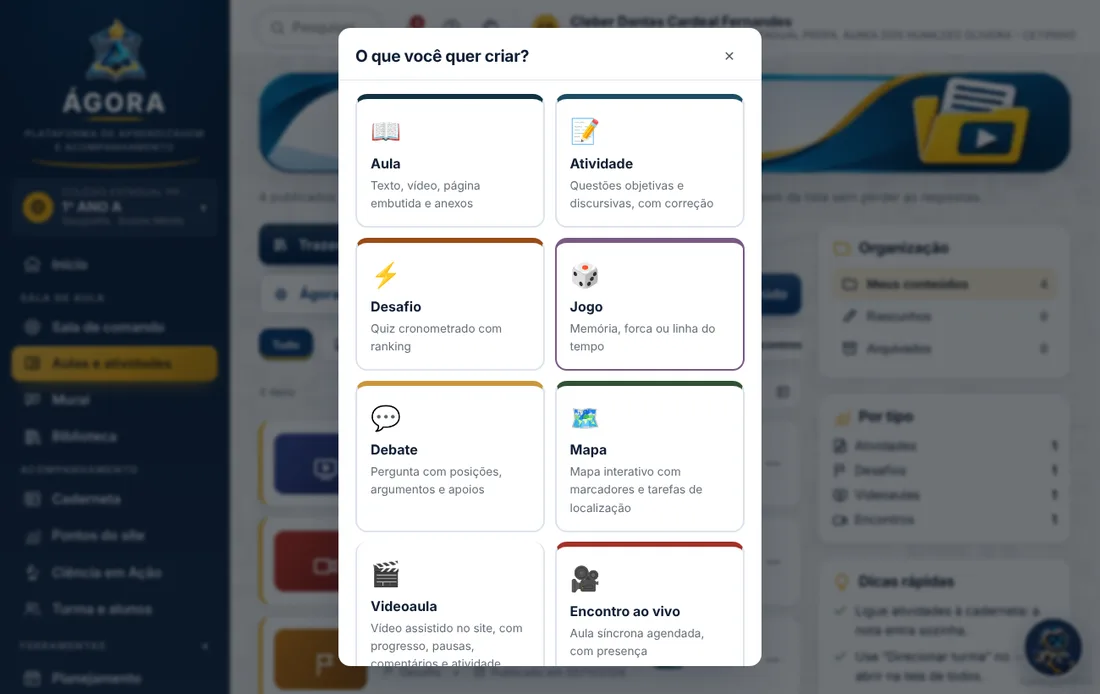
- Clique em Criar Conteúdo e escolha o tipo: aula, atividade, desafio, jogo, debate, mapa, videoaula ou encontro ao vivo.
- Preencha e escolha Publicar (os alunos veem na hora) ou Salvar como rascunho (só você vê).
- Atividades com questões objetivas são corrigidas sozinhas. As discursivas você corrige depois, à mão ou com a ajuda da IA.
- Para levar a nota à caderneta, escolha a unidade e o valor da atividade no próprio conteúdo.
ÁgoraAI: criar com inteligência artificial
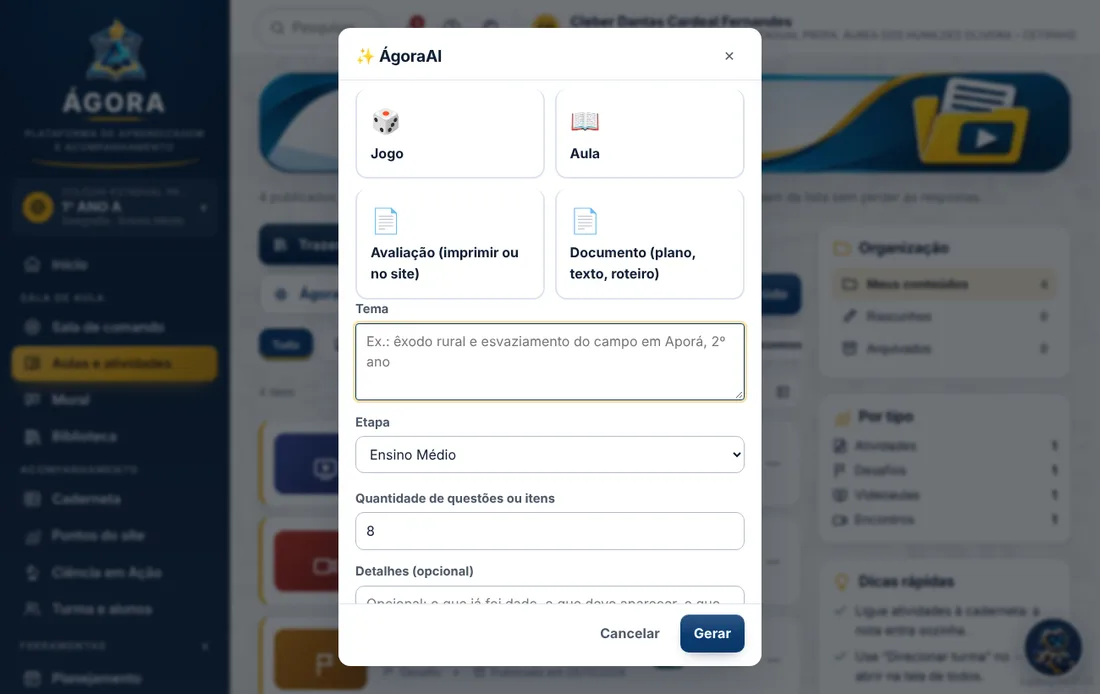
- Clique em ÁgoraAI e escolha o que quer: aula, jogo, avaliação ou documento (plano, texto, roteiro).
- Escreva o tema, a etapa e quantas questões quer. Quanto mais detalhes, melhor o resultado.
- O conteúdo abre no editor: revise sempre antes de publicar. A IA ajuda, mas a responsabilidade pedagógica é sua.
- Também dá para usar o seu ChatGPT ou Gemini: o Ágora monta o pedido, você cola lá e traz a resposta de volta.
Mural da turma
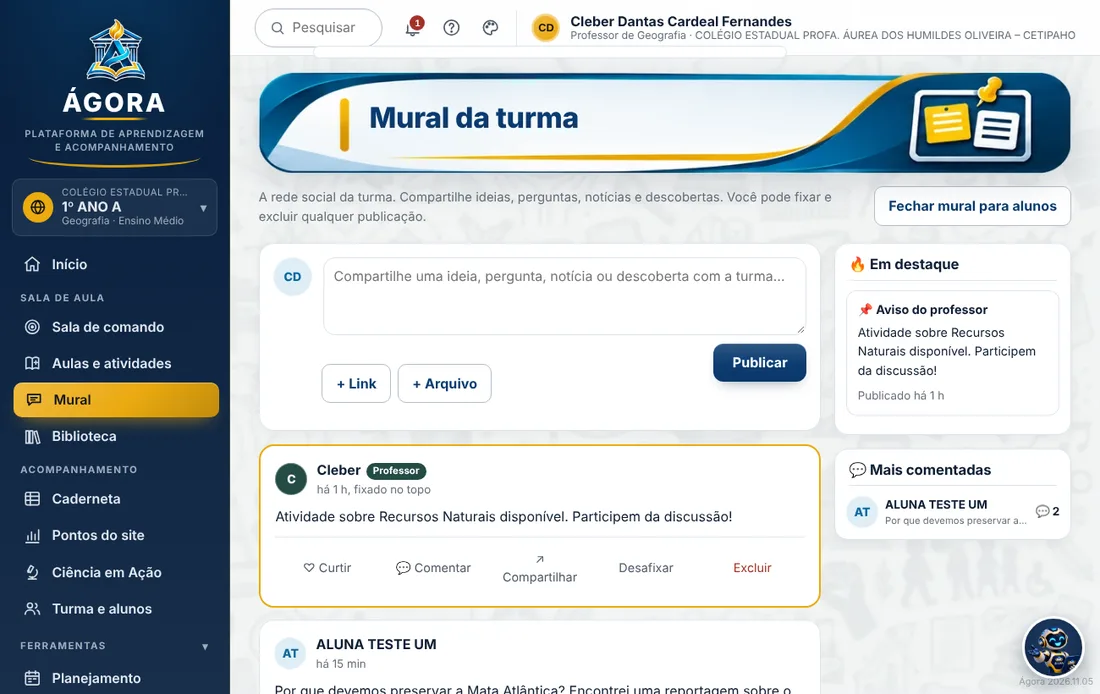
Uma rede social só da turma, para ideias, perguntas e descobertas. Você pode fixar uma publicação no topo, excluir qualquer uma e fechar o mural para os alunos quando quiser.
Caderneta de notas
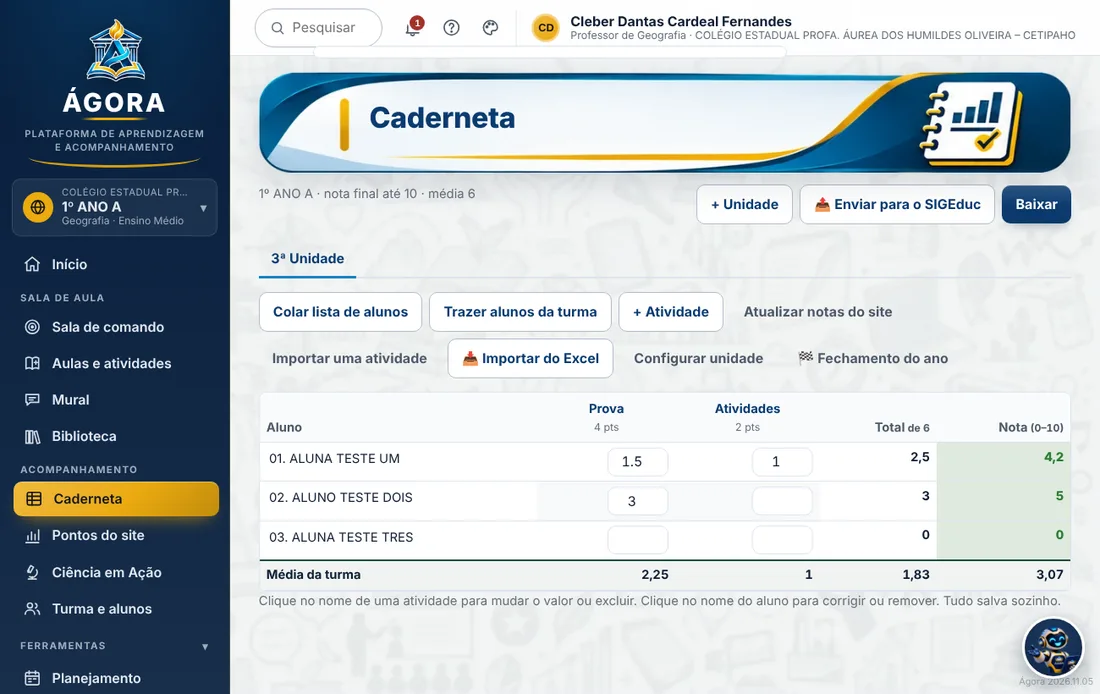
- Crie a unidade (+ Unidade) e traga os alunos da turma ou cole a lista da chamada.
- Adicione as avaliações (+ Atividade) com o valor de cada uma.
- Atividades do site ligadas à caderneta lançam a nota sozinhas. As outras você digita; tudo salva sozinho.
- No fim, clique em Baixar (Excel) ou Enviar para o SIGEduc.
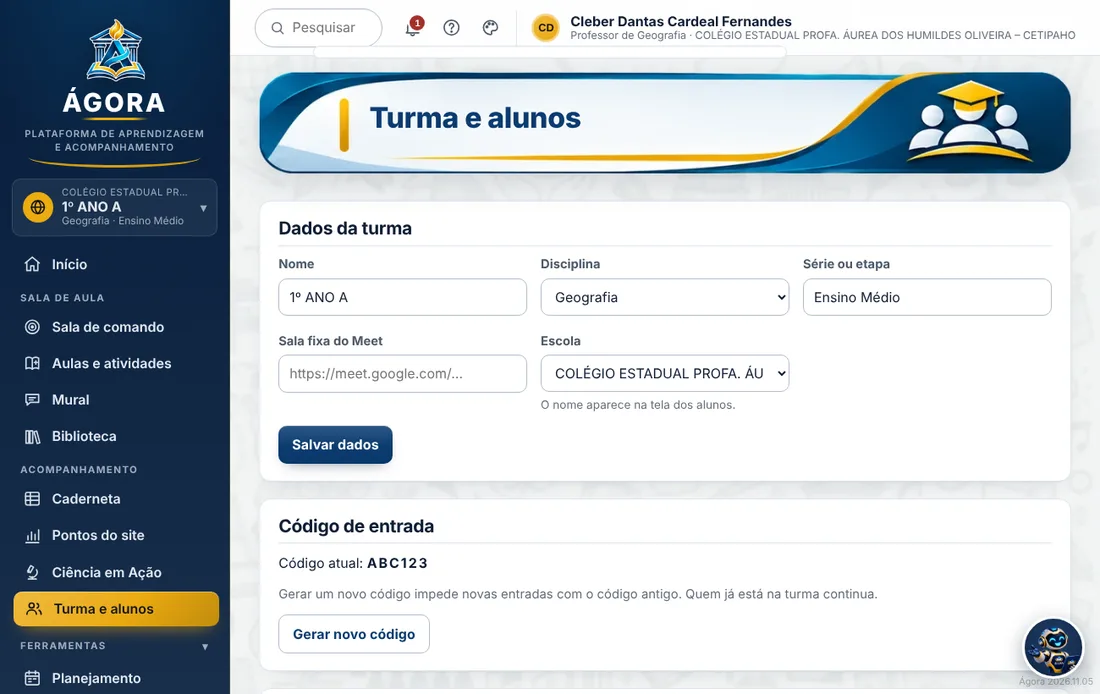
Turma e alunos
- Dados da turma e código de entrada: se precisar impedir novas entradas, gere um código novo.
- Lista de alunos: renomeie, una entradas repetidas ou remova.
- Dados de um aluno: baixe ou apague tudo o que ele enviou, quando o aluno ou a família pedirem (LGPD).
- Backup da turma: baixe uma cópia ao fim de cada bimestre e, no fim do ano, exclua as turmas que não usa mais.
Como o aluno entra
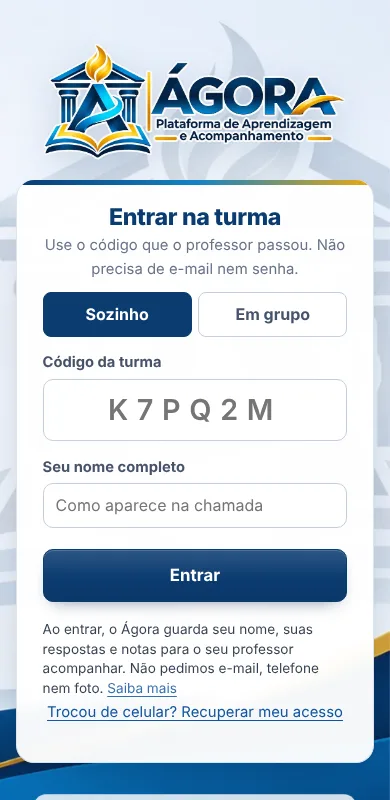
- O aluno abre saladecomandocetii.com.br (ou o link que você copiou).
- Digita o código da turma e o nome completo, como está na chamada. Em grupo, escolhe Em grupo e cada integrante marca o próprio nome.
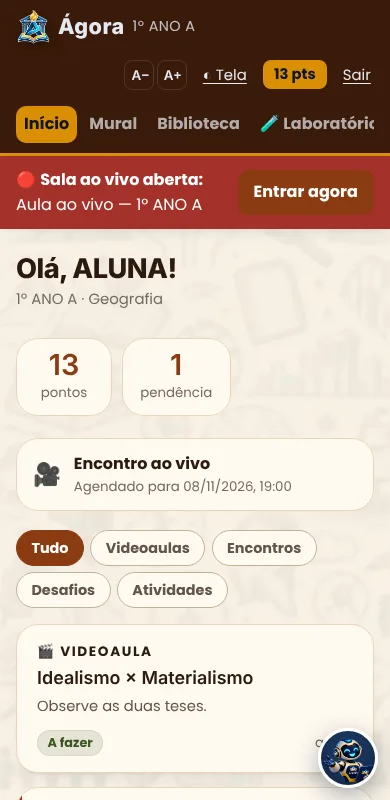
- Pronto: ele vê as aulas, as atividades, o mural e os pontos.
- Trocou de celular? Na entrada, Recuperar meu acesso traz tudo de volta.
- Dá para instalar no celular: no Android, menu ⋮ → Instalar app; no iPhone (Safari), Compartilhar → Adicionar à Tela de Início.
Cuidados com os dados dos alunos
- Nunca cole nomes, notas ou respostas de alunos no seu ChatGPT, Gemini ou outra IA pessoal. Para corrigir com IA, use a correção do próprio Ágora, que não envia o nome do aluno.
- Use a sua conta: não compartilhe a senha com colegas.
- Ao fim do ano letivo, baixe o backup e exclua as turmas que não vai mais usar.
- Pedido de um aluno ou família para ver ou apagar dados: use Turma e alunos → Dados, ou encaminhe para [email protected].
Leia também: Política de Privacidade · Termos de uso · Política de Credibilidade